

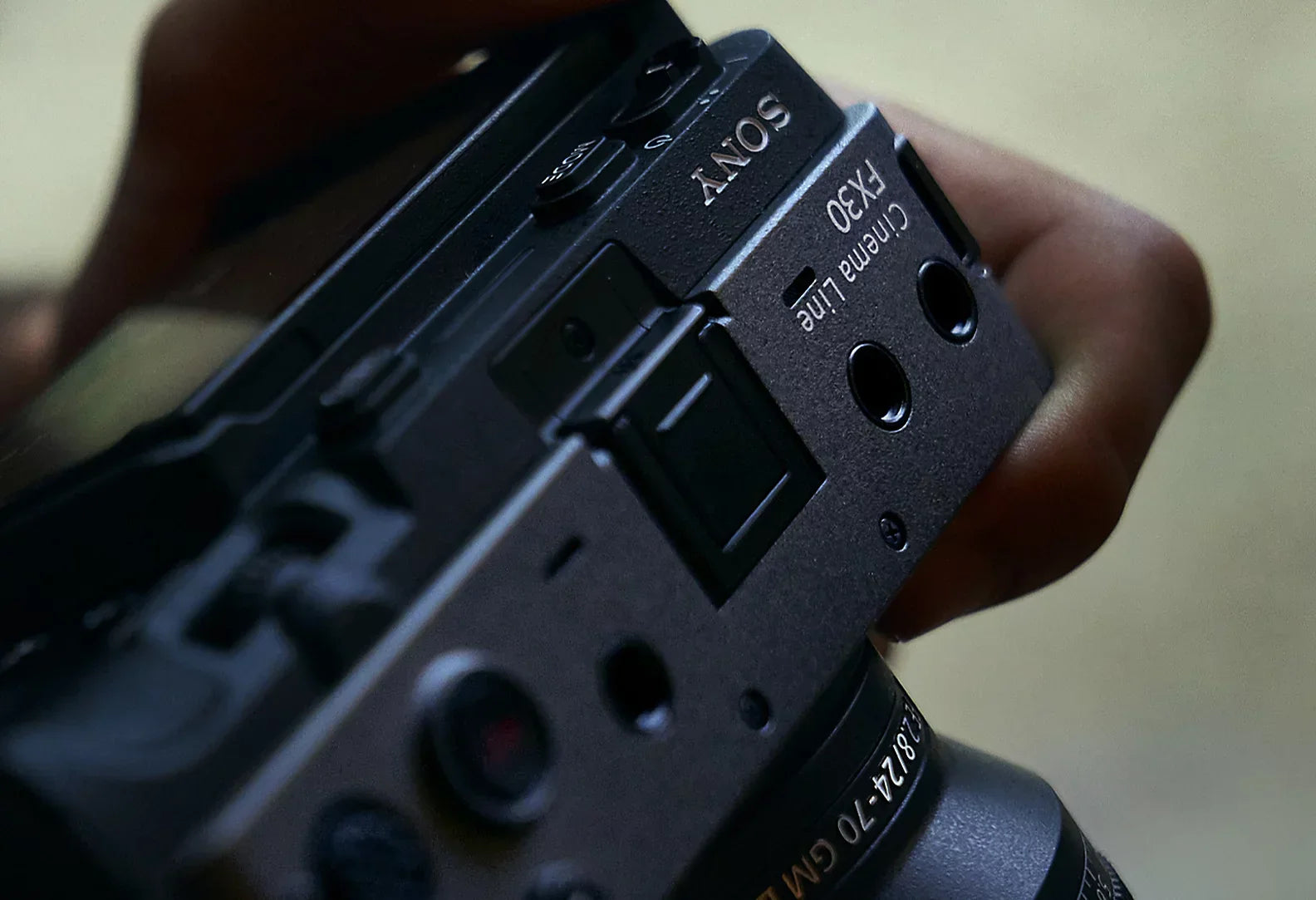
Dalam produksi video profesional, kualitas audio sering kali menjadi faktor penentu seberapa kuat sebuah karya bisa menyampaikan pesan. Kamera Sony FX Series hadir dengan kemampuan merekam 4-channel audio dalam satu file video, sebuah fitur yang memberi fleksibilitas besar bagi kreator.
Dengan dukungan ini, pengguna bisa merekam suara dari berbagai sumber sekaligus—misalnya shotgun mic, lavalier, line-in, dan mic internal—tanpa harus melakukan rekaman terpisah. Hal ini membuat workflow lebih efisien dan hasil audio lebih kaya, terutama untuk proyek dokumenter, wawancara, atau produksi film independen.
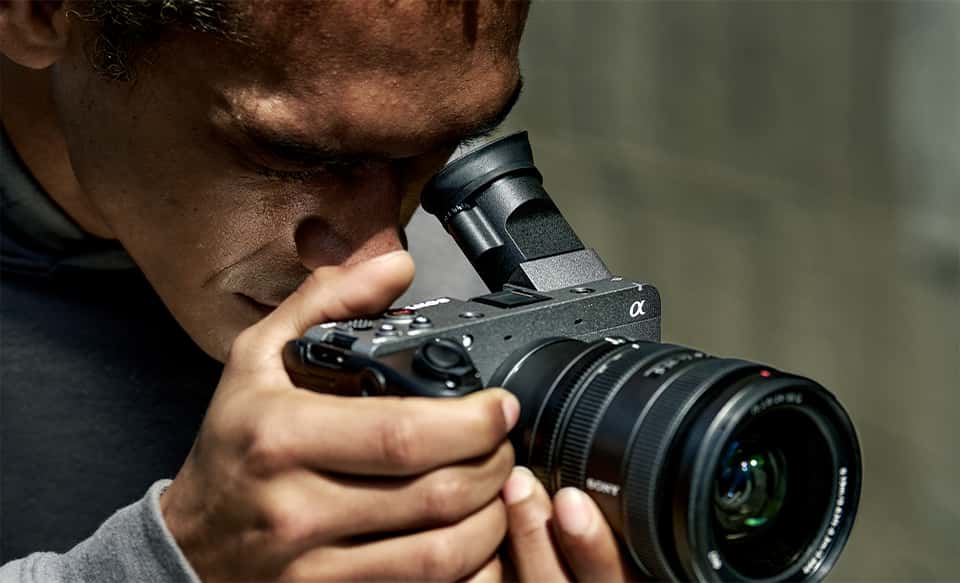
photo: sony indonesia
Lebih dari sekadar menambah jumlah channel, fitur 4-channel audio di Sony FX Series juga memungkinkan kontrol detail pada tiap input, mulai dari gain, limiter, hingga phantom power. Ditambah dengan monitoring real-time melalui headphone dan tampilan meter audio di layar, kreator bisa memastikan setiap channel terekam dengan optimal. Kombinasi ini menjadikan Sony FX Series bukan hanya kamera video dengan kualitas gambar sinematik, tetapi juga perangkat all-in-one yang siap mendukung kebutuhan audio kompleks dalam satu pengambilan gambar.
Untuk mengaktifkan 4-channel audio recording di kamera Sony FX Series (FX3/FX30/FX6/FX9), kamu harus menggunakan XLR-K1M/Audio Handle (MI Shoe) atau unit audio internal, lalu masuk ke menu Audio Recording → miShoe Audio Set → pilih 48kHz/24bit 4ch. Setelah diaktifkan, kamera akan menampilkan empat meter audio di layar, dan kamu bisa mengatur input masing-masing channel melalui audio handle.

photo: Paul Joy
Langkah Detail Mengaktifkan 4-Channel Audio di Sony FX Series
1. Pasang Audio Handle / XLR Unit
-
Kamera FX Series (misalnya FX3/FX30) mendukung Multi Interface (MI) Shoe Audio Handle.
-
Pasang handle ke hotshoe kamera, lalu hubungkan XLR input sesuai kebutuhan (mic shotgun, lavalier, line-in, dll).
2. Masuk ke Menu Audio
-
Tekan Menu → Shooting → Audio Recording → miShoe Audio Set.
-
Pilih opsi 48kHz/24bit 4ch.
-
Setelah dipilih, kamera akan otomatis menampilkan empat audio meter di layar. Jika tidak terlihat, tekan tombol Display untuk men-cycle tampilan hingga muncul. Sources:
3. Atur Input Channel
-
Channel 1 & 2 biasanya default dari XLR input di audio handle.
-
Channel 3 & 4 bisa diatur untuk mic internal, line-in tambahan, atau input lain sesuai konfigurasi.
-
Kamu bisa mengatur gain, limiter, dan phantom power untuk tiap channel langsung dari audio handle.
4. Monitoring & Output
-
Gunakan headphone monitoring untuk mengecek keempat channel secara real-time.
-
Saat merekam, file video akan menyimpan empat track audio terpisah.
-
Di software editing (Premiere, Final Cut, DaVinci Resolve), kamu bisa memilih/mix tiap channel sesuai kebutuhan.
5. HDMI/External Recorder
-
Jika menggunakan HDMI output, pastikan recorder mendukung 4-channel audio.
-
Menu: Setup → External Output → HDMI Output Settings → Audio Output → 4ch. Sources:
Kesimpulan
-
Sony FX Series mendukung 4-channel audio recording dengan kualitas 48kHz/24bit, ideal untuk produksi profesional.
-
Aktivasi dilakukan lewat menu miShoe Audio Set, dengan input dikontrol via audio handle.
-
Hasil rekaman menyimpan empat track audio terpisah, memberi fleksibilitas besar dalam mixing di post-production.
Buat tutorial lengkapnya kamu bisa tonton videonya di sini ya Sahabat DOSS
